Step 01
編集前の表示を確認
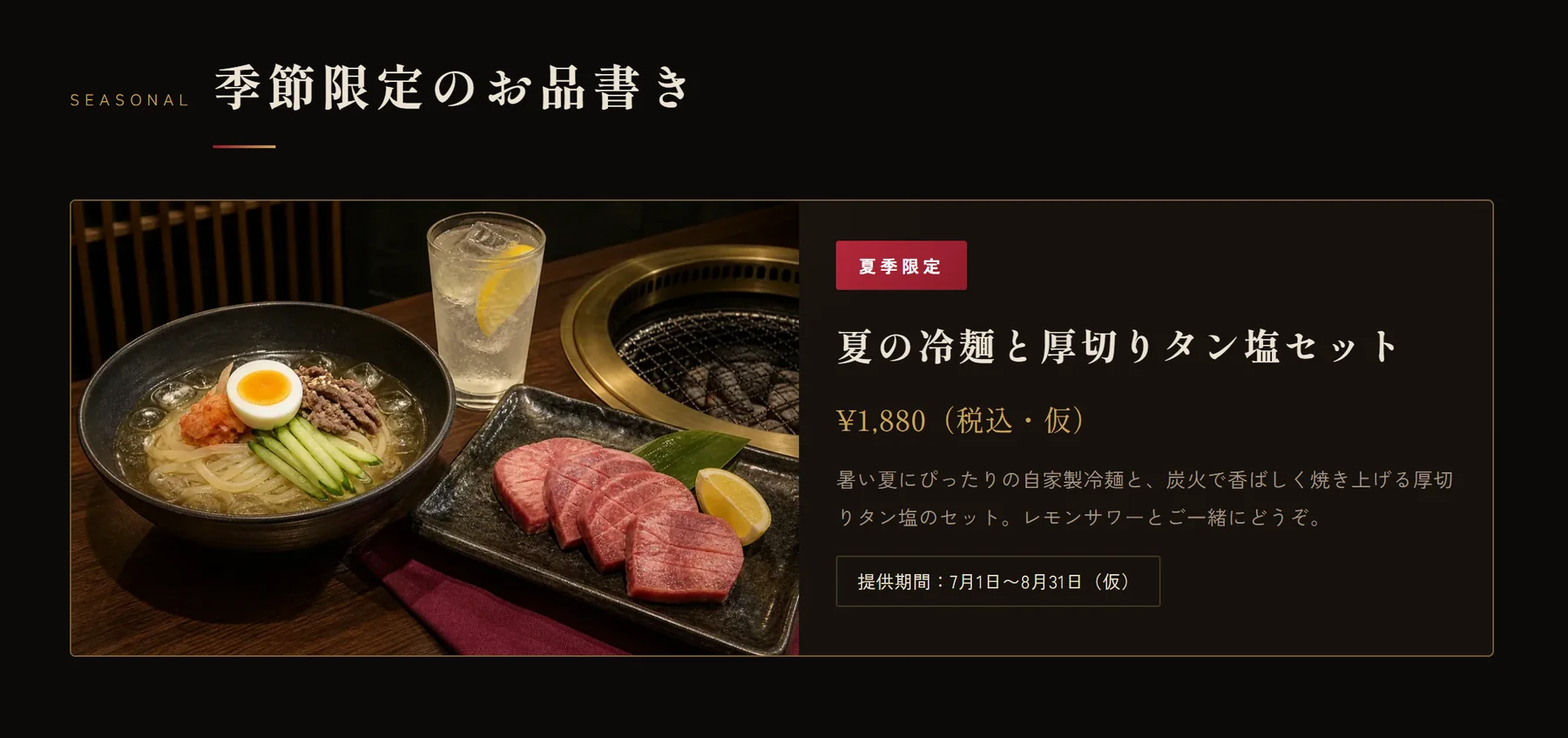
最初は、冷麺と厚切りタン塩を紹介する夏限定メニューでした。ここから商品名・価格・文章・期間・写真を冬向けの内容へ変更します。
文字と写真を管理画面から変更し、
サイトの表示が変わるまでを順番にご紹介します。
WordPress Update Demo
ローカル環境で検証したサンプル
炭火焼肉店のサンプルサイトで、季節限定メニューを丸ごと更新しました。お客様がコードに触れず、管理画面から必要な情報を変更する流れを想定しています。
このページはWordPressを使った更新デモです。実際のお客様からご依頼を受けて制作した実績ではありません。
最初は、冷麺と厚切りタン塩を紹介する夏限定メニューでした。ここから商品名・価格・文章・期間・写真を冬向けの内容へ変更します。
WordPressの編集画面で、メニュー名、価格、説明文、提供期間を書き換えます。サイトのコードを直接編集する必要はありません。
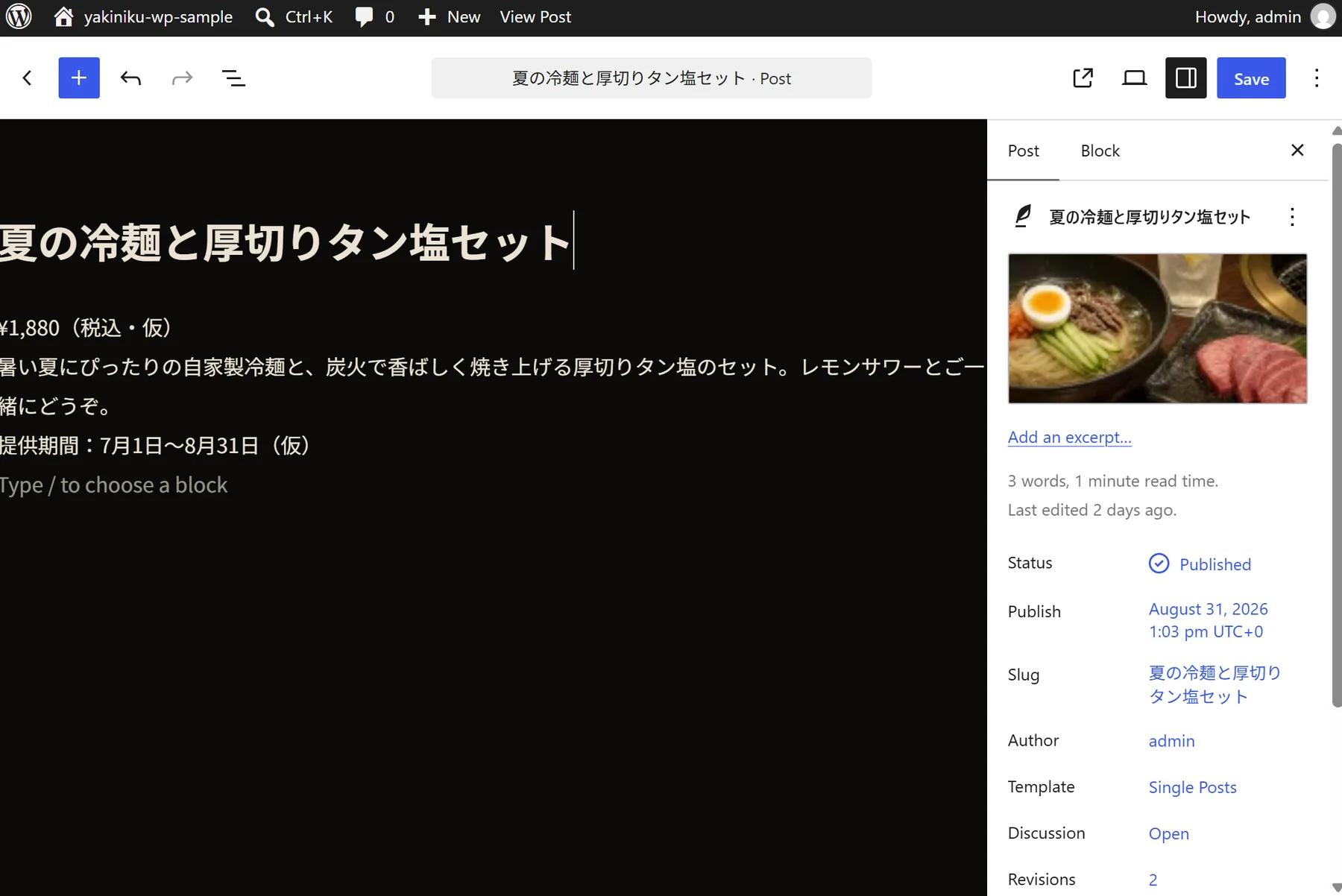
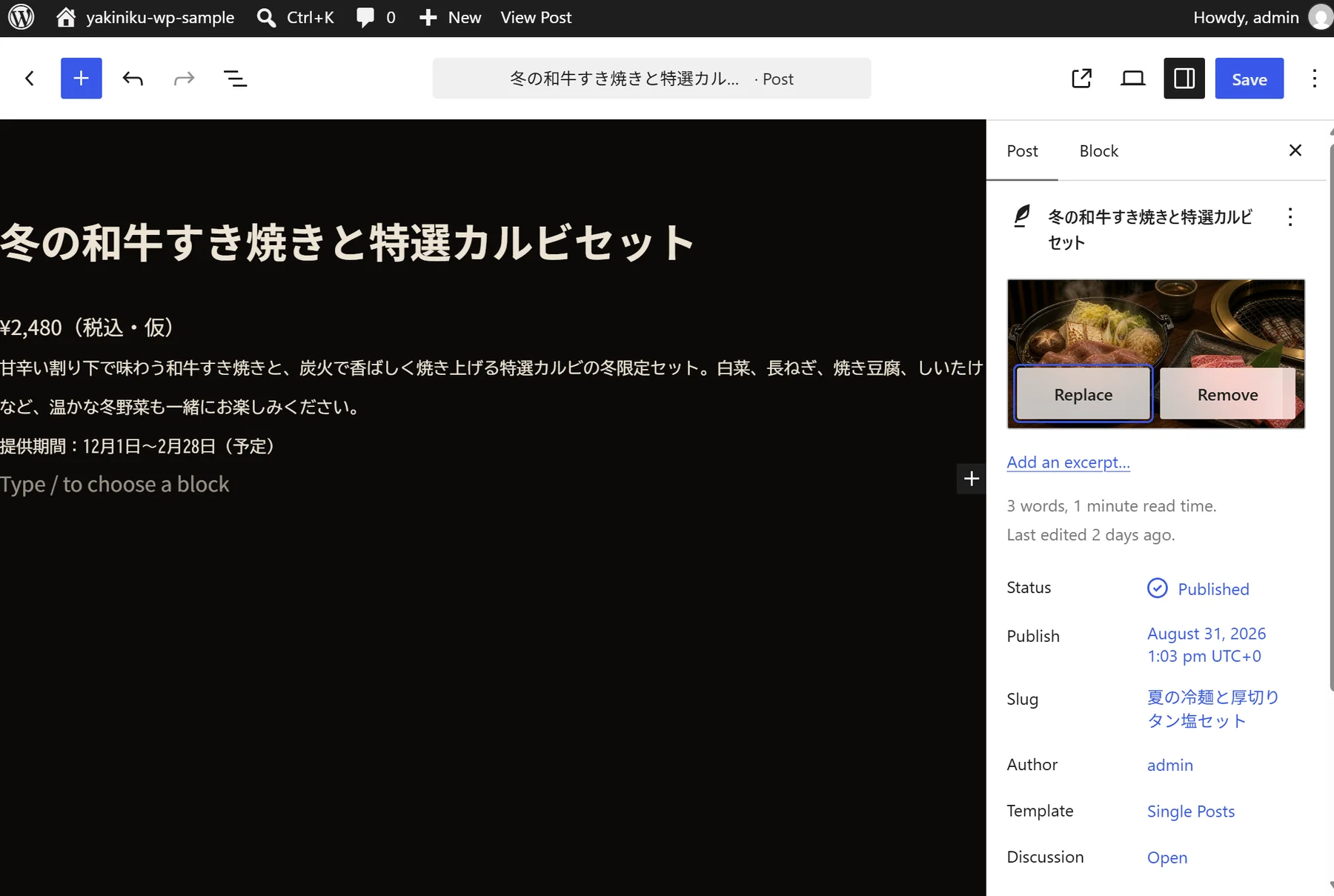
※ 画像はローカル検証環境の管理画面です。検証時は英語表示ですが、日本語設定でも利用できます。
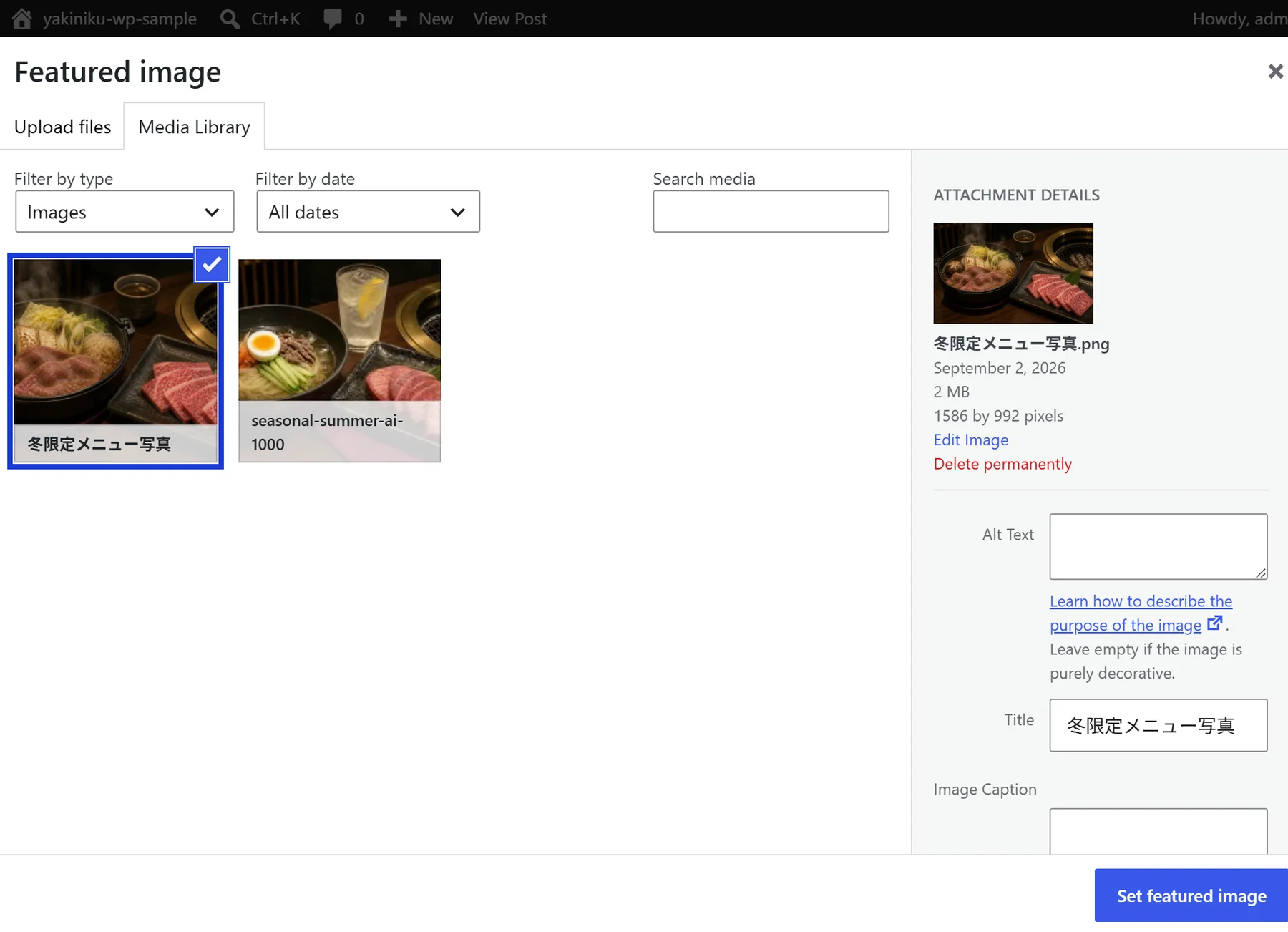
アイキャッチ画像を選び直し、冷麺の写真から和牛すき焼きと特選カルビの写真へ変更します。文字と同じ画面から写真も更新できます。
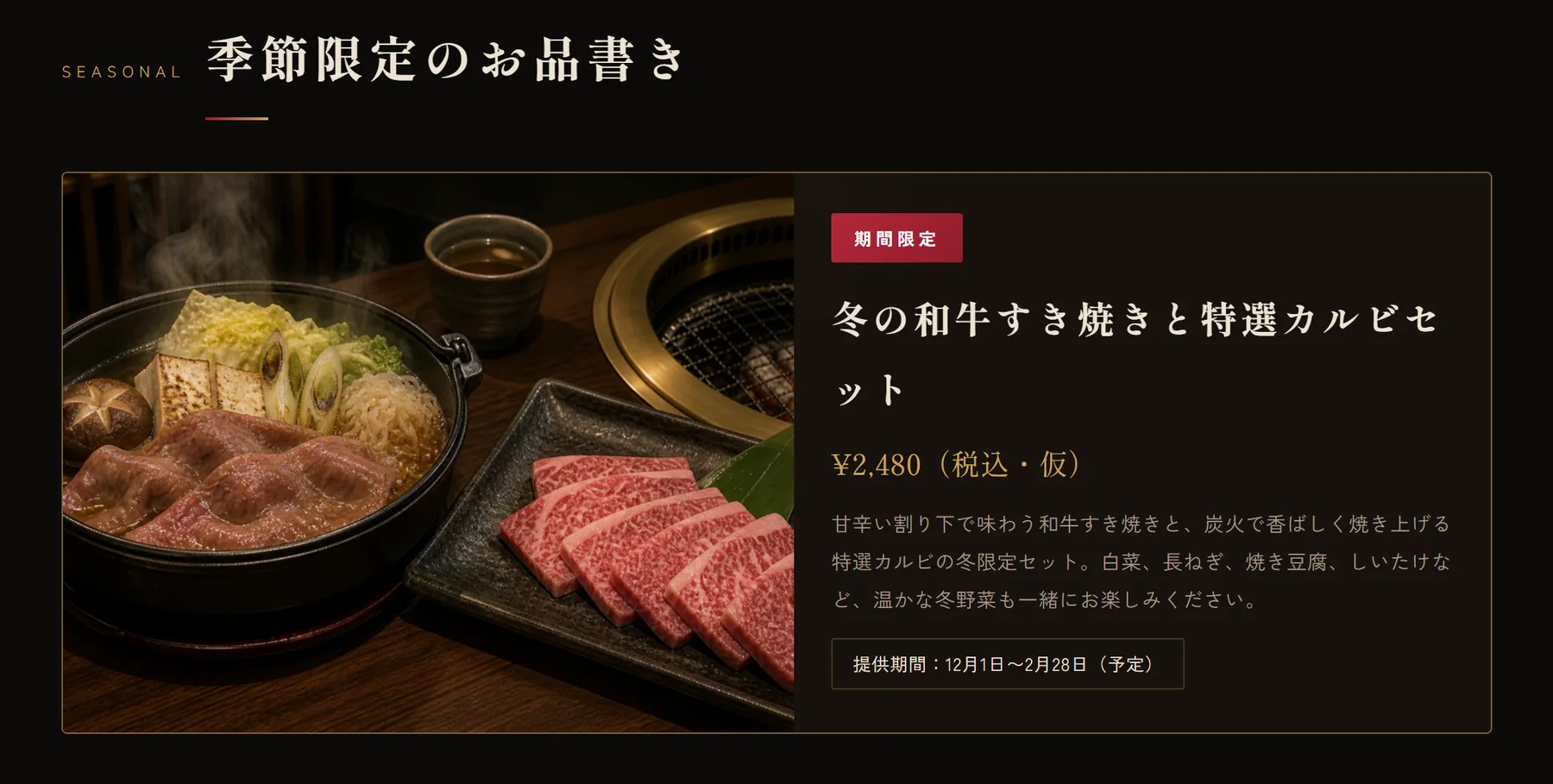
保存すると、同じ季節限定セクションが冬メニューの内容へ切り替わります。説明文が長くなっても写真と文章の高さが揃うよう、表示側も調整しています。
What This Demo Shows
WordPressは入れるだけではなく、サイトごとに「誰が、何を更新するのか」を決め、迷いにくく壊れにくい画面へ整えることが大切です。このデモでは、季節メニューの更新作業を文字入力・画像選択・保存で完了できる形にしました。
Contact